Visualizzazione post con etichetta Multimedia. Mostra tutti i post

domenica 1 luglio 2012

Installare il supporto per Flash su Firefox

Navigando qua e là prima o poi capiterà di finire in uno di quei siti che per utilizzarlo richiedono la presenza di Flash. Musica e animazioni su web sono state possibili grazie a Flash ma trattandosi di una tecnologia proprietaria di Adobe/Macromedia non è stato incluso alcun supporto nativo su Ubuntu.

Se provassimo a guardare il sito dell’Alfa Romeo vedremo una bella pagina nera e niente più, nessuna possibilità di continuare o di accedere ad una versione ridotta del sito. Per poter usufruire del sito è necessario installare il plugin Flash per Mozilla Firefox.

Esistono due diverse implementazioni di Flash su Ubuntu: la prima è quella ufficiale prodotta da Adobe/Macromedia, gratuita ma non open source; la seconda è quella open source chiamata Gnash. Alcuni siti potrebbero dare problemi, questo fa preferire l’uso del plugin ufficiale di Macromedia, vediamo come installarlo.

Aggiungi/Rimuovi… 
Dal menu Applicazioni apriamo Aggiungi/Rimuovi… L’interfaccia presentata è molto semplice: a sinistra stanno le categorie e a destra nella parte superiori i programmi trovati, mentre nella parte inferiore una loro descrizione.

Aggiungi/Rimuovi applicazioni

La selezione iniziale mostrerà solo i programmi ufficialmente supportati, ma modificando la casella Mostra in alto a destra è possibile scegliere tutti i programmi, anche quelli non open source e non supportati.

Macromedia Flash Plugin

Scegliamo quindi Tutte le applicazioni disponibili dalla casella a destra e nella finestra di ricerca immettiamo macromedia. Ci sarà presentato un unico programma: Macromedia Flash Plugin, proprio quello che ci servirà. Basterà mettere la spunta a fianco al pacchetto per segnarlo come da installare.
Abilitare l’installazione del software non supportato e quello con restrizioni? 
Se non abbiamo mai attivato i repository con restrizioni (Multiverse), ci sarà chiesto di farlo e la procedura automatica scaricherà le liste aggiornate. Il plugin flash di Macromedia come già detto non è open source e coperto da brevetti, per questo è posto in un repository separato, con i pacchetti non opensource. Confermiamo l’abilitazione di questo repository e attendiamo lo scaricamento di tutte le liste.

Confermiamo il programma da installare cliccando su Applica modifiche e ci sarà proposto l’elenco con tutti i pacchetti scelti. Ancora una conferma con Applica e il pacchetto sarà scaricato e installato.
Applicare i seguenti cambiamenti?

Attendere il completamento dell’installazione e al termine confermare il tutto con Chiudi.
Il software è stato installato con successo

Adesso possiamo gustarci la visione della splendida Alfa 147 sul sito ufficiale.

martedì 26 giugno 2012

Installare un nuovo tema da Art.gnome.org

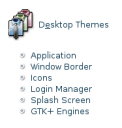
Art.gnome.org è un sito ricco di elementi grafici per Gnome: sfondi, icone, temi di vario genere. Vedremo come installare un tema di art.gnome.org con pochi semplici passaggi. Sezione temi Sull’home page del sito, sulla destra troviamo la sezione dedicata ai temi chiamata Desktop Themes. All’interno di quella sezione possiamo scegliere un tema qualsiasi, nel nostro caso abbiamo scelto la sezione Application e scelto un tema di nostro gradimento. Scelto il Murrina-LemonGraphite semplicemente clicchiamo sul collegamento col nome del tema. Possiamo notare anche una anteprima dello stile di ciascun tema disponibile.


Per chi non avesse mai sentito parlare di Murrine, si tratta di un motore grafico molto popolare per Gnome scritto dall’italianissimo Andrea Cimitan (Cimi), che produce effetti simil vetro nei controlli grafici.
Download Murrina-LemonGraphite 
In cima alla pagina del tema scelto è presente un collegamento per scaricarlo, assieme a delle brevi istruzioni che vedremo ora in dettaglio. La prima maniera più lunga consiste nel cliccare il collegamento Murrina-LemonGraphite (1.8 kb), scaricare il file e installarlo in seguito. 

L’altra maniera sicuramente più semplice consiste nel trascinare il collegamento nel programma di configurazione dei temi.
Sistema, Preferenze, Aspetto 
Dal menu Sistema, sotto Preferenze, scegliamo la voce Aspetto e sarà mostrato il programma per la configurazione dell’aspetto di Gnome (gnome-appearance-properties).
Preferenze dell’aspetto 
Si presenta come una finestra composta da 5 schede: Tema, Sfondo, Tipi di carattere, Interfaccia e Effetti visivi. Quella che interesserà noi è certamente la prima: Tema.

In fondo troviamo vari pulsanti, uno dei quali è Installa, che consente di installare un tema già salvato su disco, ad esempio scaricato dal sito, semplicemente cliccando il collegamento Download. Basterà selezionare il file dopo aver cliccato installa per installarlo.

L’altra maniera più diretta è quella di trascinare il collegamento Download dalla pagina del tema alla finestra Preferenze dell’aspetto. Proprio così, trascineremo il collegamento, quello che sul sito riporta Murrina-LemonGraphite (1.8 kb) nella finestra Aspetto. Il puntatore del mouse prenderà la forma di una mano che trascina un foglietto.
Installazione del tema Murrina-LemonGraphite 
Rilasciamo il tasto sinistro del mouse e sarà mostrata la finestra di download e di installazione del tema. Al termine dell’operazione sarà chiesto se applicarlo subito oppure continuare ad usare il tema attuale.
Il tema Murrina-LemonGraphite è stato installato

Possiamo scegliere l’opzione che preferiamo, nel caso l’applicassimo subito vedremmo la finestra dei temi con i nuovi colori e i nuovi controlli.

Il tema corrente sarà chiamato Personalizzato, si tratta infatti di un tema composto dal precedente tema da noi usato (quello predefinito è Human), con lo stile Murrina-LemonGraphite. Cliccando Personalizza possiamo vedere il componente appena installato.
Salva tema come… 
Cliccando invece Salva come… potremo salvare la nuova combinazione come meglio preferiamo, per richiamarla ogni volta, senza doverla ricomporre usando i due temi (iniziale + LemonGraphite).

Basterà assegnare un nome, una descrizione se la desideriamo e mettendo la spunta su Salva l’immagine di sfondo sarà reso anche lo sfondo del desktop come parte del tema.

Al termine del salvataggio lo troveremo nella finestra assieme a tutti gli altri temi (con la differenza però che sarà installato solo per il nostro utente e non per tutti gli utenti, su ~/themes).

Il tema è adesso installato però… quei bottoni squadrettati sono a dir poco orrendi, come mai questo tema è così brutto? In realtà abbiamo un piccolo problema.
Come suggerisce il nome, questo tema utilizza Murrine, il motore grafico di Cimi, ma su Ubuntu non è installato di serie (come tanti altri motori grafici). Per ottenere gli effetti grafici previsti dal tema è necessario installare il pacchetto gtk2-engines-murrine.

Apriamo per cui una finestra di terminale e scriviamo:
sudo apt-get install gtk2-engines-murrine
Installazione di gtk2-engines-murrine

Verrà richiesta la password dell’utente e sarà installato il pacchetto indicato. Al termine dell’operazione, se riapplichiamo il tema che fa uso di Murrine vedremo il nuovo stile grafico con i pulsanti “vetrati”.
Tema con Murrine

Oltre Art.gnome.org anche gnome-look.org contiene numerosi temi per Gnome, installabili alla stessa maniera. Adesso personalizziamo come meglio preferiamo.

mercoledì 20 giugno 2012

Ubuntu 12.04 Italiano Plus 9 - Remix - 3D


Ubuntu 12.04 Italiano Plus 9 - Remix - 3D 
Il Prof. Cantaro ha curato e preparato nei minimi dettagli la propria personalizzazione, la quale è disponibile per le architetture a 32 e 64 bit, avrete a disposizione rispetto alla versione ufficiale di Ubuntu, software aggiunto per grafica, audio, video, utilità, effetti 3D e Nove modi diversi per entrare in Ubuntu.

E' una personalizzazione curata dal Prof. Antonio Cantaro il quale contribuisce alla diffusione del software libero curando un ottimo sito dove si possono trovare tantissime videoguide e guide sul software libero e non solo;   il sito è  diventato un riferimento per tanti utenti che si avvicinano al mondo ed alla filosofia  GNU/LINUX.

Di Base Ubuntu offre già un'ampio parco di applicazioni installate, ma utilizzando la versione che vi propongo scommetto che rimarrete stupiti :


Ubuntu 12.04 Plus 9 Remix 32 bit

 Si tratta di una versione completamente in italiano, con software aggiunto per grafica, audio, video, utilità, ecc.., effetti 3D e molto altro ancora. Utilizzabile anche senza Unity. La grandezza della ISO è di circa 1.7 Gb ...


Ubuntu 12.04 Plus 9 Remix 64 bit.


 Versione completamente in italiano, con software aggiunto per grafica, audio, video, utilità, ecc.., effetti 3D e molto altro ancora. Utilizzabile anche senza Unity. La grandezza della ISO è di circa 1.8 Gb ...


KIT-PLUS-9
 Una vera chicca del Prof. Cantaro, ha predisposto tutti gli strumenti utili per realizzare una Copia del Sistema Operativo ma adattabile alle esigenze di ognuno di noi; seguendo i facili passaggi si potrà costruire sulla base della sua personalizzazione una propria personalizzazione.


Kubuntu 12.04 Plus 9 Remix 32 bit e 64 bit
Si ottiene partendo da Ubuntu 12.04 Plus 9 Remix, di cui ho predisposto l'immagine ISO da scaricare e scrivere in un DVD. Basta installare uno dei tre pacchetti proposti, secondo le esigenze. Si tratta di una versione con software aggiunto per grafica, audio, video, utilità, ecc.., effetti 3D e molto altro ancora ... 
Non si tratta di una versione autonoma di Kubuntu, ma di un DE (Desktop Environment = ambiente grafico della scrivania) che potrete ottenere, su misura secondo le vostre esigenze. Possibilità di ottenere una versione di Kubuntu Plus con pochissimo software tipico di Kubuntu, una versione con software Kubuntu standard ed anche una versione con software Kubuntu Full. Ovviamente avrete, pure, tutto il software proprio di Ubuntu Plus 9 Remix.    


  Il procedimento proposto oltre ad essere valido per trasformare Ubuntu Plus 9 Remix in Kubuntu Plus 9 Remix, è anche valido per trasformare Ubuntu Ufficiale in Kubuntu (non Plus Remix).

sabato 9 giugno 2012

Parsix

Parsix è da sempre una distribuzione degna di nota che molti utenti desiderosi di passare a Linux, dovrebbero prendere in serio esame e considerazione. Con questa ultima versione, che mi accingo a recensire, il team iraniano ha fatto un notevole lavoro di affinamento portando la distro a livelli di efficienza e modernità, degni di assoluto rilievo.

 Parsix è una distribuzione Linux, sviluppata in Iran, orientata al desktop, live e installabile, derivata da Debian per architetture i686 e per computer a 64 bit. E' una distribuzione indicata sia ad utenti novizi che ad utenti esperti e non richiede particolari accorgimenti per l'avvio e la sua installazione.


 L'obiettivo è quello di fornire un prodotto pronto all'uso e facile da installare il sistema operativo è stato ottimizzato sul ramo testing di Debian e l'ultima versione stabile dell'ambiente desktop GNOME.

 Gli utenti possono facilmente installare i pacchetti software aggiuntivi da repository APT Parsix. Il nostro ciclo di rilascio annuale si compone di due versioni principali e quattro minori. Noi abbiamo i nostri propri repository software.

Questo non è un rilascio della versione finale, si tratta di un pre-test della prossima versione Parsix GNU / Linux versione 4.0. Parsix GNU / Linux 4.0 (nome in codice Gloria) porta con sè tanti aggiornamenti, avvio veloce dal live.
  
Questa versione è stata sincronizzata con i repository di Debian testing partire dal 24 maggio, 2012 e porta molti pacchetti aggiornati rispetto ai 3,7 Parsix aka Raul.  

Parsix Gloria è prima release del progetto GNOME, con tre serie e viene fornito con LibreOffice. Gloria anche fornito con un nuovo pacchetto software brand manager. Highlights: GNOME 3.4.2, X.Org 7.6, GRUB 2, Iceweasel GNU 12.0, GParted 0.11.0, Empathy 3.4.2, VirtualBox 3.4.6 e LibreOffice 4.1.2. Ed attualmente Stanno ancora lavorando sul nuovo kernel 3.x based.

venerdì 1 giugno 2012

Dream Studio


 Dream Studio contiene tutte le applicazioni di cui hai bisogno per creare grafica mozzafiato, video accattivanti, musica e siti web professionali. Disponibile come download gratuito, Dream Studio può essere eseguito direttamente dal DVD, installato sul disco rigido, o anche installata su una pen drive USB Flash, per la massima portabilità!
 
Dream Studio è basata su Ubuntu Gnu / Linux. Questo progetto si propone di essere:

 Semplice -. A questo scopo ci proponiamo di rimanere il più vicino possibile alla filosofia di Ubuntu. Questo non solo consente agli utenti di installare il software dal repository standard e KDT senza problemi, ma anche di trovare soluzioni ai problemi attraverso il Forum di Ubuntu, il manuale di Ubuntu, e l'intera comunità di Ubuntu, a differenza di distribuzioni multimediali come AVLinux e Dyne: bolic.
Aggiunge funzionalità quali pulseaudio-> Integrazione jack. Questo obiettivo, infatti, è il ragionamento che sta dietro questa denominazione Dream Studio: gli utenti esperti di Ubuntu, Gnu, Linux, GPL, e FOSS, possono trovare rapidamente le informazioni.
Il nuovo utente, tuttavia, non deve imparare queste frasi criptiche, al fine di iniziare a creare.

 Stable - Per questo motivo, ci avvaliamo dei più funzionali, up-to-date pacchetti che l'ecosistema Open Source ha da offrire, come quelle che troverete in Ubuntu Studio, KXStudio, AVLinux, e il progetto Akirad.


 Stunning -. Dream Studio si basa su Ubuntu, con l'obiettivo di dichiarato di abbellirne il Desktop. A differenza di distribuzioni come Ubuntu Studio (che propone un tema molto diverso da Ubuntu) e KXStudio (che si basa su KDE invece di Gnome - qualcuno potrebbe obbiettare che sia meno performante, su Ubuntu almeno)  Non solo, ma ci sono temi di interfaccia utente personalizzata per applicazioni quali, Cinelerra e Ardour, facendoli apparire più integrati con il resto del desktop.

La potete trovare qui