Visualizzazione post con etichetta windows. Mostra tutti i post

lunedì 6 maggio 2013

Come avere il PC VELOCE

Questo è un compatto ma completo manuale che guida, passo passo, con semplicità, ordine e metodologia, a tutte le operazioni necessarie per ottenere le massime prestazioni dal proprio computer.

Sono indicati i metodi di ottimizzazione ed il software, necessario (come scaricare i programmi i e come utilizzarli). 
 
Manuale computer veloce e gratis
Data la chiarezza e la semplicità d’esposizione, si rivolge agli utenti poco esperti che apprezzeranno l’immediatezza delle cose senza pericolo di perdersi in estenuanti disquisizioni tecnico-specialistiche. 

Ma questo manuale si rivolge pure agli utenti esperti e smaliziati che l’apprezzeranno, oltre che per la linearità del metodo, anche per l’intento della formazione di una mentalità ordinata e metodica. 

Infatti, solitamente, proprio gli utenti più esperti sono pure i più disordinati utilizzatori del computer.
Per avere un computer efficiente e veloce, spesso, bisognerebbe cambiare un pochino la nostra mentalità. Molti, per non spendere qualche minuto di volta in volta, si ritrovano, prima o poi, a perdere un mare di tempo per trovare qualcosa che non ricordano più dove l’hanno conservata. Allora il motto è: spendiamo poco tempo con costanza e metodo subito, per andare veloci in seguito.
Computer veloce con software free 
Due sono le cose principali da fare: tenere ordinato il computer ed effettuare la manutenzione periodica dello stesso. 

State attenti, sono cose molto più importanti di quanto non si possa immaginare a prima vista. Queste due cose le faremo in maniera semplice, organica ed ordinata, basterà seguire, tutte le sette fasi che troviamo sotto.

 Iniziate dalla "1" e proseguite, con ordine, fino alla "7" una fase al giorno per "7" giorni, possiamo sintetizzare "Seven?"

Tutto il software che consiglierò e che impareremo ad usare, sarà del tipo libero e/o gratuito. 

Infatti, capita sovente che il software libero sia superiore a quello commerciale.

Le Video Guide sono tratte dal sito  http://www.istitutomajorana.it/
 
                                                 Ordiniamo il Desktop di Windows

 FASE 1: ORDINIAMO IL DESKTOP
    
   Conosco una persona laureata in informatica che ha tantissimo materiale nel proprio computer, però quando gli serve qualcosa, chiama sempre me per averla inviata o la cerca in internet (pensate quale perdita di tempo). Questo perché si spaventa a cercala nella tremenda confusione del suo computer. Immaginate un appartamento dove abbiamo messo tutti gli oggetti in una stanza ammucchiati alla rinfusa. Avremo un cumulo enorme di cose in piena confusione: penne, stoviglie, biancheria, posate, abiti, giocattoli e quant’altro. Sapreste trovarmi una matita o l’ultima bolletta del telefono pagata? Sicuramente sarebbe nel mucchio, ma quanto tempo occorrerebbe per trovarla? Non parliamo poi delle imprecazioni (per dirla pulita). Spesso il desktop (o la cartella “documenti”) viene usato come la stanza dell’esempio di prima. Ogni programma istallato, ogni documento elaborato, ogni casa scaricata da internet viene buttata li, nel mucchio. Ho visto computers che, solo a guardare il desktop, facevano  venire il mal di testa: centinaia di icone messe alla rinfusa e nel caos totale. Il desktop è la nostra scrivania, non riempiamola di scartoffie. Una scrivania deve essere mantenuta pulita, solo pochi oggetti di corredo, fissi ed utili. Il mio desktop ha solo l’icona del cestino e qualche volta una o due icone di programmi che sto, in quel  momento, provando. Impariamo allora ad organizzarci, ecco alcuni suggerimenti, fateli vostri ed abituatevi. Dopo farete tutto automaticamente e non tornerete più indietro, all’età del caos.
1 – Ripuliamo completamente il desktop, esso dovrà contenere il cestino, al massimo pochissime altre icone di programmi usati frequentemente. Io vi consiglio di lasciare solo il cestino. Vi suggerirò un metodo per avere tutto a portata di mano e ben ordinato. Basta realizzare una barra a scomparsa al margine alto del desktop. Il procedimento è semplice.
a - Ripuliamo il desktop di tutto il materiale che sistemeremo in modo adeguato dentro le nostre cartelle d’archiviazione.
b - Portiamo sul desktop i collegamenti a programmi o cartelle o files che ci interessano particolarmente (vedi sotto, video guida - parte 1).
c – Creiamo una nuova cartella sul desktop, mettiamo dentro i nostri collegamenti e trasciniamola fino al bordo superiore del desktop. Si creerà una barra con tutto quello che avevamo messo nella cartella del desktop (vedi sotto, video guida - parte 2).
d – Configuriamo la nostra barra ordinando la posizione delle icone, aggiungiamo il disco “C:/” ed i Programmi (fare clic col destro su una zona vuota della barra e scegliere “Barre degli strumenti”, quindi “Nuova barra degli strumenti…” e ciccare sul disco  “C:/”  od altro che interessa. Attenzione la cartella con i programmi istallati la troverete in:

C:\Documents and Settings\All Users\Menu Avvio\Programmi

 (vedi sotto, video guida - parte 3 e 4)

 Per meglio fare capire quanto detto sopra, guarda le video guide e capirai meglio come realizzare la barra a scomparsa, quanto la stessa potrebbe esserti d’aiuto per lavorare bene col tuo computer ed ancora, scoprirai altri trucchetti . Se hai un collegamento lento dovrai avere un poco di pazienza nel caricare le guide, ma ne vale la pena. Di seguito trovi i link alla guida in quattro parti. 

VIDEO GUIDA - ORDINIAMO IL DESKTOP 

-   parte 1 – Creiamo i collegamenti
-   parte 2 – Creiamo la barra
-   parte 3 – Configuriamo la barra
-  parte 4 – File e cartelle nascoste


 Le Video Guide sono tratte dal sito  http://www.istitutomajorana.it/


domenica 5 maggio 2013

Le pagine WEB si vedono male? 2°

Lettore PDF
Lettore PDFIn internet capita molto spesso di incontrare documenti di tipo PDF. Questo formato è diffusissimo per la condivisione dei documenti elettronici (guide, libri, moduli, locandine, ecc..). Non avendo un lettore PDF istallato sul computer non sarà possibile visualizzare questo genere di documenti. 

Per Windows - Sono disponibili diversi lettori PDF (gratuiti).
- 1 - Il più famoso è Adobe Rader che è ottimo ma pure abbastanza pesante. Per installarlo basta collegarsi alla pagina del download di Adobe Reader. Togliete la spunta dal quadratino  che vi invita ad installare altre cose e poi fate click su Download. Se appare una barretta in alto che vi chiede il permesso per installare, acconsentite. Aspettate l'ultimazione del processo di installazione. 

- 2 - Altro programma, molto più leggero del precedente, ma pure di ottima fattura, è Foxit PDF Reader, basta scaricarlo dalla pagina del download di Foxit ed istallarlo (doppio click). Se appare una barretta in alto che vi chiede il permesso per installare, acconsentite. Nella stessa pagina sono disponibili diversi componenti  aggiuntivi (Add-ons).


Per Linux (Ubuntu) – In Ubuntu è già disponibile (di serie) un ottimo lettore PDF. Ma, volendo, è pure possibile installare Adobe Rader. Basta collegarsi alla pagina del download di Adobe Reader. A fianco dell’icona rossa di Adobe Reader, trovate la riga: Lingua o sistema operativo diversi? - Fate click su di essa. Selezionate il Sistema Operativo Linux che vi interessa. Per Ubuntu Linux -x86 (.deb). Poco più in basso selezionate la lingua (italiano) e fate click su Continua. Fate click su Faca download do Adobe Reader.  Dopo vare scaricato il file fate doppio click su di esso per l’installazione. Per il momento Adobe Reader  è disponibile sono per Linux a 32 bit. 


Silverlight
Silverlight
Silverlight è una tecnologia creata da Microsoft che permette di creare e pubblicare contenuti interattivi e applicazioni di grafica 2D, audio, video, animazioni vettoriali e giochi. Essa si propone quale alternativa ad Adobe Flash Player. Ormai la si trova presente in molti siti ed in particolare è indispensabile per visualizzare le trasmissioni web in diretta della RAI. Se andate nel sito delle Dirette RAI.tv vi verrà chiesto di installare (automaticamente) Silverlight. Seguite la procedura proposta. In alternativa potete effettuare il download dalla pagina di Silverlight. Non è compatibile con Linux.


Moonlight
Moonlight
Moonlight è la versione alternativa ed open source a Silverlight. Serve per la visione di contenuti multimediali sul web creati con tecnologia Silverlight. Pertanto,  Moonlight viene utilizzato sotto Linux al posto di  a Silverlight (utilizzabile solo in Windows). Se andate nel sito delle Dirette RAI.tv vi verrà chiesto di installare (automaticamente) Moolight e poi i codec necessari. Seguite la procedura proposta. In alternativa potete andare alla pagina di Moonlight. Scegliete la versione (32 bit o 64 bit), inserendo la spunta e poi fate click sul rettangolino sotto con la freccia verde. Fate click su Permetti, nella barra in alto che compare.


Presentazioni e documenti Office
Nel web capita di scaricare delle presentazioni  realizzate con PowerPoint (formato .ppt o .pps) o altri formati relativi alla suite Office. Possiamo visualizzare tali file con del visualizzatori gratuiti. Ad esempio il Visualizzatore di PowerPoint 2007. Una soluzione migliore si ottiene installando libreoffice, una completa suite per l’ufficio completamente lobera e gratuita. Con essa oltre a vedere potete anche creare. In Ubuntu lo trovate di serie. Vi rimando alla pagina: https://it.libreoffice.org/. Se (per Windows) lo volete in versione  Plus e Portable (senza bisogno di installazione): https://it.libreoffice.org/download/portatile/. libreoffice è compatibile (legge e scrive) anche, con i formati: Microsoft Office 2007 e Microsoft Office 2008 per Mac OS X (.docx, .xlsx, .pptx, etc.).


Adobe Shockwave Player
Adobe Shockwave PlayerShockwave Player permette di visualizzare giochi tridimensionali interattivi per larghezza di banda ed applicazioni per spettacoli ed e-commerce, ecc... - Esso include anche Adobe Flash Player. Si può installare anche se è già installato Adobe Flash Player.  Non esiste la versione per Linux. Per prima cosa collegatevi alla pagina del download di AdobeShockwave Player e fate click su Accetta ed installa ora. Inizierà il download. Doppio click sul file scaricato per effettuare l'installazione. 


sabato 4 maggio 2013

Le pagine WEB si vedono male?

Può capitare che non riusciate a visualizzare tutte le risorse presenti nelle pagine Web. Ad esempio filmati flash, videoguide, calendari, orologi, animazioni, giochi,  file PDF, ecc... Magari al loro posto si presenta un quadratino con delle piccole figure geometriche colorate. Significa che vi mancano i plugin necessari. Vediamo come installare i più importanti ...
Ormai moltissimi siti web, utilizzano delle risorse flash, java ed altre tecncologie, quali Silverlight (Moonligh per Linux). Può capitare pure di non potere leggere un documento in formato PDF. In generale, tutti i sistemi operativi appena installati, hanno bisogno dell'installazione di alcune applicazioni o plugin che consentono la corretta visualizzazione delle eventuali risorse contenute in molte pagine web. Con la presente guida vedremo come installare le principali e più diffuse applicazioni e plugin necessari.

Adobe Flash Player
Adobe Flash PlayerAdobe Flash Player, è un visualizzatore, gratuito, di filmati flash (.flv) e file .swf, utilizzati da moltissimi siti Web (YouTube compreso). Se non lo avete installato vi apparirà un avviso del tipo: E' stato scelto di aprire kal17.swf ... Si tratta semplicemente del calendario (in formato flash) senza il Flash Player non lo visualizzerete. Per prima bisogna collegarsi alla pagina del download di Adobe Flash Player
Per Windows - Entrati nella pagina del download, togliete la spunta dal quadratino  che vi invita ad installare altre cose e poi fate click su Accetta ed installa ora. Se appare una barretta in alto che vi chiede il permesso per installare, acconsentite. Aspettate l'ultimazione del processo di installazione.

Per Linux (Ubuntu) – Entrati nella pagina del download, a fianco dell’icona rossa di Flash, trovate la riga: Sistema operativo o browser differenti? - Fate click su di essa. Selezionate il Sistema Operativo Linux e fate click su Continua. Per Ubuntu inserite la spunta su Flash Player 10.1 for Linux (.deb). In pratica dovete scegliere il file .deb. Fate click su Accetta ed installa ora.  Scaricate il file e dopo fate doppio click su di esso per l’installazione. Per il momento il player è disponibile sono per Linux a 32 bit. Per la versione a 64 bit vi rimando a questa pagina: Adobe Flash Player 10 beta nativo per i 64bit  -  Volendo potete installate, più semplicemente, Adobe Flash Plugin 10 da Ubuntu Software Center. In questo modo  avrete la versione a 32 bit emulata a 64 bit, che utilizza maggiore RAM.
Prima di installare la versione scaricata, sarà bene disinstallare le eventuali versioni precedenti.


Java
Java jreJava é un vero e proprio linguaggio di programmazione, utilizzato spesso nei siti web. Java consente di giocare online, chattare con persone in tutto il mondo, calcolare l'interesse del mutuo e visualizzare immagini in 3D. Queste applicazioni, scritte nel linguaggio di programmazione Java e accessibili dal browser (IFirefox, Internet Explorer,  ecc..), sono denominate applet. Le applet vengono utilizzate anche dalle aziende per applicazioni intranet e soluzioni di e-business.
Per Windows - Entrati nella pagina del download di Java, fate click su Download gratuito di Java. Inizierà il download. Doppio click sul file scaricato per effettuare l'installazione.

Per Linux (Ubuntu) –  Iniziamo col disinstallare l'eventuale versione open installata. Aprite il terminale (Applicazioni / Accessori / Terminale). Basta copiare, uno alla volta, i sottostanti due comandi ed incollarli nel terminale:


                                                 sudo apt-get remove openjdk-6-jre
                                                         sudo apt-get autoremove

dando invio da tastiera. Verrà chiesta la password (solo per il primo comando), digitatela con attenzione e per intero (anche se vi sembra che Ubuntu non la prenda). Poi poi date nuovamente invio da tastiera ed aspettate il completamento di ogni processo.

Sempre nel Terminale, incollate, uno alla volta, i tre comandi:


                                   sudo add-apt-repository ppa:ferramroberto/java
                                                      sudo apt-get update

                            sudo apt-get install sun-java6-jre sun-java6-plugin sun-java6-fonts

Dopo avere dato il terzo comando, inizierà l'installazione di Java e dopo un poco dovrete confermare, una prima accettazione della licenza dalla schermata sotto indicata. Spostatevi con le frecce della tastiera (o  col tasto TabQ) fino ad evidenziale <OK> (indicato dalla freccia rossa). Confermate con Invio da tastiera.  

Java prima accettazione licenza
Installazione Java: prima accettazione licenza

Poco dopo vi apparirà una seconda maschera di accettazione di licenza (figura in basso). Procedete come sopra, fino ad evidenziale <SI> (indicato dalla freccia rossa). Confermate con Invio da tastiera ed aspettate l'ultimazione delle operazioni d'installazione.
Java seconda accettazione licenza
Installazione Java: seconda accettazione licenza

mercoledì 27 giugno 2012

Condividere la connessione Internet

E’ possibile condividere la connessione internet da Ubuntu verso tutti i PC della LAN senza installare alcun pacchetto aggiuntivo. 

In questo modo tutti i PC facenti parte della rete locale potranno navigare utilizzando la condivisione del nostro PC Linux.

Dobbiamo conoscere l’interfaccia che ci connette ad internet, generalmente se utilizziamo un modem sarà ppp0 mentre se usiamo un router connesso ad un pc con due schede di rete l’interfaccia sarà eth1. 

Se la rete è già configurata basterà vedere il nome dell’interfaccia di uscita con:
 
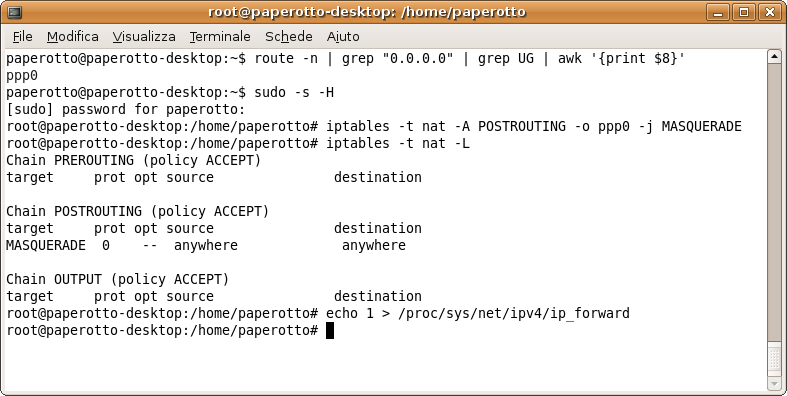
route -n | grep "0.0.0.0" | grep UG | awk '{print $8}'


Nel nostro esempio supporremo che il traffico verso internet sia gestito dall’interfaccia ppp0, cambiare eventualmente il nome dell’interfaccia con quella utilizzata.

L’operazione di condivisione è davvero molto semplice se effettuata da un terminale ma richiede i privilegi di amministratore (root) per cui all’interno di un terminale trasformiamoci in root usando:
 
sudo -s -H

Immettiamo naturalmente la nostra password e diventeremo utente root. Il prompt cambierà da nostroutente@nomecomputer a root@nomecomputer. Questo ci assicura dell’avvenuto cambio di utente.

Adesso possiamo configurare il masquerading sul NAT (Network Address Translation) su iptables (il programma che si interfaccia col firewall interno di Linux). 

Ciò consentirà l’inoltro delle richieste da un’interfaccia ad un’altra, ad esempio dall’interfaccia eth0 che ci connette alla rete locale, all’interfaccia ppp0 oppure eth1 che smista il traffico internet. Per configurare il masquerading verso l’interfaccia ppp0 utilizzeremo:
 
iptables -t nat -A POSTROUTING -o ppp0 -j MASQUERADE

Possiamo verificare l’avvenuto inserimento della regola con:
 
iptables -t nat -L

Osservando l’opzione (catena) POSTROUTING che abbiamo specificato precedentemente. 

Se l’operazione è stata svolta correttamente troveremo:
 
Chain POSTROUTING (policy ACCEPT)
target     prot opt source               destination
MASQUERADE  0    --  anywhere             anywhere

Ciò significa che la regola di masquerading verrà applicata per tutti gli indirizzi di origine (source anywhere), diretti verso qualsiasi altro indirizzo (destination anywhere).

Configurato il firewall per consentire il traffico verso l’esterno, non ci resta che attivare il routing sull’interfaccia di rete. Questo consentirà l’inoltro dei pacchetti predisponendo il nostro sistema come fosse un router. Per attivare il routing basterà un semplice:
 
echo 1 > /proc/sys/net/ipv4/ip_forward

Per i più curiosi, non è sufficiente usare sudo ma necessariamente root poiché sudo non consente la scrittura redirezionata, il comando sudo echo 1 > qualcosa significherà “scrivi 1 da root” e quindi “poni il risultato su qualcosa”, non da root ma da utente normale.

Per questa ragione il comando di attivazione del routing produrrebbe l’errore: bash: /proc/sys/net/ipv4/ip_forward: Permesso negato.

Attivazione condivisione Internet 
Fatto ciò la nostra connessione internet è condivisa con tutte le macchine della rete, non ci resta che impostare come gateway l’indirizzo IP del computer che condivide la connessione su tutte le macchine che vogliamo fare accedere ad Internet e i server DNS che preferiamo.
Se le macchine a cui vogliamo fornire la connessione Internet sono altri Ubuntu potremo cambiare gateway e DNS da Network Manager (Amministrazione, Rete).

Impostazioni di rete Proprietà di eth0 Configurazione DNS

In questo esempio il PC senza connessione ha IP 192.168.1.7 e il PC che condivide la connessione Internet ha IP 192.168.1.12. Sulla scheda DNS inseriremo gli indirizzi DNS forniti dal nostro provider (sebbene sia possibile usare quelli del computer che condivide la connessione usando dnsmasq, non trattato però in questa sede).

Se i PC a cui vogliamo dare la connessione sono dei Windows procederemo in maniera analoga: nella proprietà della connessione alla rete locale assegneremo il gateway del nostro Ubuntu.

Proprietà connessione di rete locale (LAN) Proprietà Protocollo Internet
In questo esempio il PC Windows avrà IP 192.168.1.4 mentre quello Ubuntu che condivide la connessione 192.168.1.12. I DNS sono quelli del nostro provider Internet.

E’ importante però ricordare che i comandi indicati sono transitori e le due regole (masquerading e routing) saranno perdute dopo un riavvio del sistema. 

E’ però possibile salvare le regole di iptables col seguente comando:
 
iptables-save > /etc/iptables-condivisione.rules

Mentre per ricaricarle il comando sarà:
 
iptables-restore < /etc/iptables-condivisione.rules

Se vogliamo evitare di attivare e disattivare le regole su richiesta e preferiamo che sia fatto automaticamente all’avvio creeremo uno script che le reimposti all’avvio. Per cui sempre da root creiamo lo script attiva-condivisione-internet con:
 
cd /etc/network
iptables-save > condivisione-internet.rules
touch attiva-condivisione-internet
chmod u+x attiva-condivisione-internet
gedit attiva-condivisione-internet

E una volta aperto scriviamo all’interno:
 
iptables-restore < /etc/network/condivisione-internet.rules
echo 1 > /proc/sys/net/ipv4/ip_forward

Salviamo il file ed apriamo quindi il file interfaces con:
 
gedit interfaces
Interfaces 
Il contenuto di questo dipende dalle interfacce installate, in generale, in fondo alla definizione dell’interfaccia della nostra rete locale (qui eth0), aggiungeremo:
 
pre-up /etc/network/attiva-condivisione-internet

In questo modo le modifiche saranno riapplicate al riavvio della configurazione della rete. Se vogliamo proteggere la nostra rete usando iptables è disponibile un ottimo tutorial su debianizzati.org.

sabato 16 giugno 2012

Linux Tycoon

Creare una distribuzione Linux e renderla famosa, con queste basi il team lunduke ha deciso perfino di creane un gioco.


Linux Tycoon è un gioco con il quale dovremo creare una nostra distribuzione e renderla famosa. Per farlo dovremo superare non pochi ostacoli (che esistono anche nella realtà): ossia impostare il gestore dei pacchetti, ambiente desktop, correggerne i bug, gestirne gli sviluppatori e la comunità in modo che la nostra distro cresca fino a scalare le classifiche di Distrowatch.

La grafica in stile retrò di Linux Tycoon non è il massimo, anche se il gioco manageriale di Linux sicuramente è molto coinvolgente, sopratutto per noi amanti del Pinguino,
 
 Nota dolente il gioco è a pagamento acquistabile a 4 Dollari (3 Euro) dalla pagina ufficiale del gioco.
 
Linux Tycoon viene rilasciato con i pacchetti deb per Ubuntu oppure con un tar.gz per le altre distribuzioni. È disponibile anche per Mac OSX ed è in fase di sviluppo la versione per Windows.

Home Linux Tycoon